Domain qdak.de kaufen?
Wir ziehen mit dem Projekt
qdak.de um.
Sind Sie am Kauf der Domain
qdak.de interessiert?
domain@kv-gmbh.de · 0541-91531010
Domain qdak.de kaufen?
Wie funktioniert das Game Center?
Das Game Center ist eine App auf Apple-Geräten, die es Spielern ermöglicht, ihre Spiele zu verwalten, Erfolge zu verfolgen und sich mit Freunden zu messen. Spieler können ihre Spiele in einer zentralen App starten und von dort aus auf ihre Erfolge, Bestenlisten und Freunde zugreifen. Das Game Center synchronisiert auch den Spielfortschritt über verschiedene Geräte hinweg, so dass Spieler nahtlos zwischen ihren iPhone, iPad und Mac wechseln können. Durch das Game Center können Spieler auch Freunde herausfordern, Erfolge teilen und in Multiplayer-Spielen gegeneinander antreten. **
Was ist das Game Center?
Das Game Center ist eine App auf Apple-Geräten, die es Benutzern ermöglicht, Spiele zu entdecken, herunterzuladen und zu spielen. Es bietet auch Funktionen wie das Verbinden mit Freunden, das Anzeigen von Bestenlisten und das Freischalten von Erfolgen. Das Game Center ist eine zentrale Plattform für Spieler auf iOS-Geräten. **
Ähnliche Suchbegriffe für Game-Center
Top-Angebote
Produkte zum Begriff Game-Center:
-
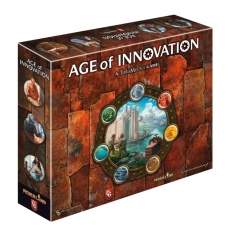
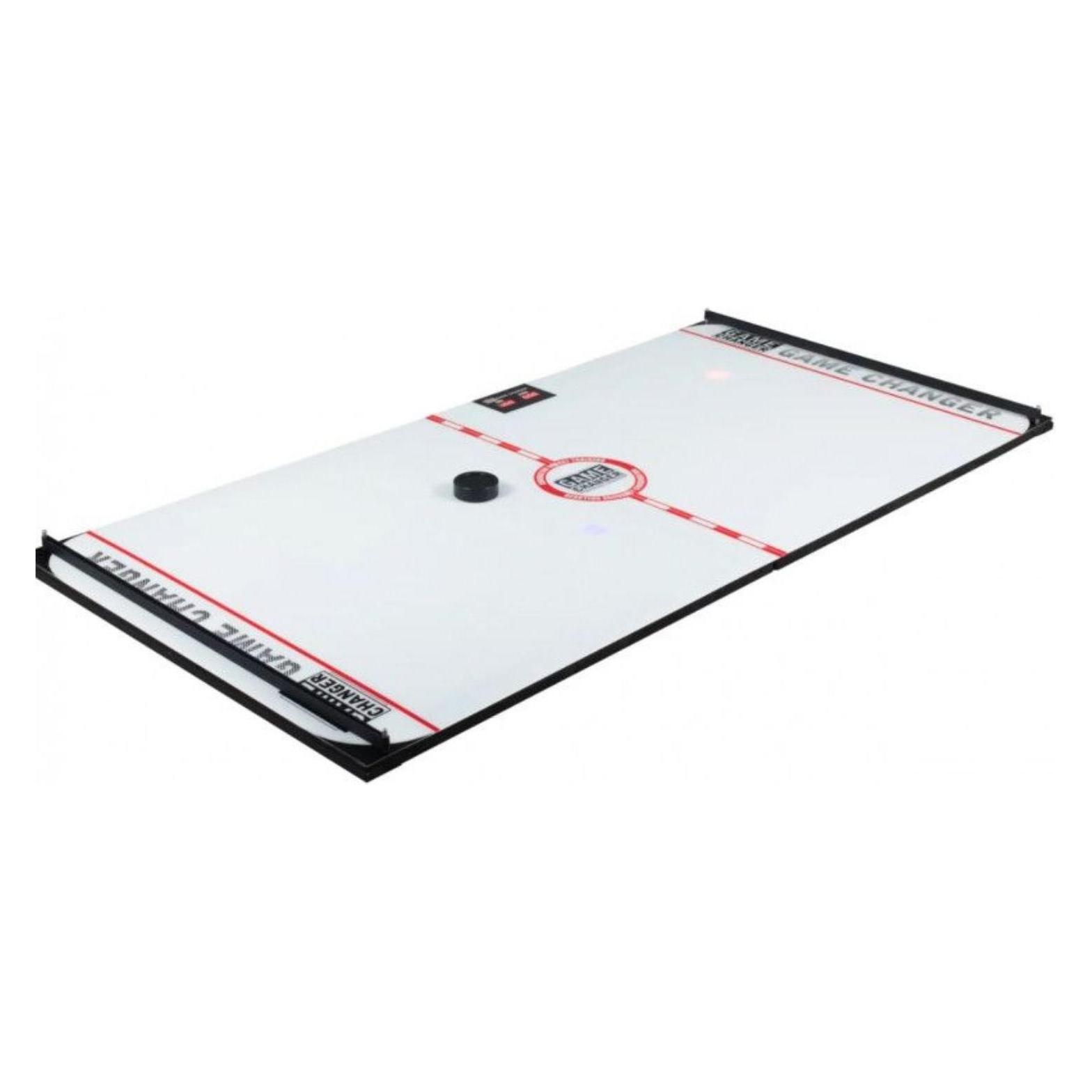
Feuerland Age of Innovation - A Terra Mystica Game - englisch 290429Eigenständiges Spiel, das in der Welt von "Terra Mystica" spielt: Verschiedene Fraktionen, jede mit einzigartigen Eigenschaften, bevölkern diese Welt mit ... 1 x Age of Innovation - A Terra Mystica Game - englisch Sprache: englische Version A58,43 €*Versand: 4,90 €Sichere Weiterleitung zum Anbieter

-
Warum ist beim iOS 10 das Game Center verschwunden? Kann man das Game Center wieder herunterladen?
Das Game Center wurde mit iOS 10 aus der Standard-App-Sammlung entfernt, da Apple beschlossen hat, die Funktionen des Game Centers in die einzelnen Spiele zu integrieren. Es ist nicht möglich, das Game Center als eigenständige App herunterzuladen, da es nicht mehr existiert. Stattdessen können Sie die Funktionen des Game Centers in den Einstellungen Ihres Geräts finden, indem Sie zu "Einstellungen" -> "Game Center" gehen. **
-
Wie kann ich Game Center öffnen?
Um das Game Center zu öffnen, musst du zuerst sicherstellen, dass du ein iOS-Gerät wie ein iPhone oder iPad verwendest. Suche dann nach dem Game Center-Symbol auf deinem Startbildschirm. Wenn du es nicht findest, kannst du auch die Einstellungen öffnen und dort nach dem Game Center suchen. Alternativ kannst du auch in einem Spiel auf die Option "Game Center" oder "Freunde einladen" klicken, um das Game Center zu öffnen. Wenn du immer noch Schwierigkeiten hast, das Game Center zu finden, kannst du auch in der Apple-Support-Dokumentation nach Anleitungen suchen. **
-
Ist die Game Center App verschwunden?
Ja, die Game Center App wurde mit dem Update auf iOS 10 entfernt. Die Funktionen von Game Center sind jedoch immer noch in den Einstellungen verfügbar. **
-
Wie kann ich das Game Center wiederherstellen?
Um das Game Center auf einem iOS-Gerät wiederherzustellen, gehe zu den Einstellungen, tippe auf deinen Namen und dann auf "iCloud". Stelle sicher, dass das Game Center aktiviert ist. Wenn es bereits aktiviert ist und nicht angezeigt wird, versuche, dich von deinem iCloud-Konto abzumelden und dich erneut anzumelden. Wenn das Problem weiterhin besteht, kannst du versuchen, dein Gerät auf die Werkseinstellungen zurückzusetzen und es dann aus einem Backup wiederherzustellen. **

Wie übertrage ich meinen Game Center Account?
Um deinen Game Center Account auf ein neues Gerät zu übertragen, musst du sicherstellen, dass du auf beiden Geräten mit derselben Apple ID angemeldet bist. Öffne dann die Einstellungen auf dem neuen Gerät, tippe auf deinen Namen und wähle "iCloud" aus. Aktiviere die Option "Game Center" und alle deine Spielstände und Erfolge sollten automatisch auf das neue Gerät übertragen werden. **
Wie verbinde ich meinen Game Center Account?
Um deinen Game Center Account zu verbinden, öffne die Einstellungen auf deinem Gerät und scrolle nach unten, bis du den Abschnitt "Game Center" findest. Tippe darauf und melde dich mit deiner Apple ID an. Sobald du angemeldet bist, wird dein Game Center Account automatisch verbunden und du kannst deine Spielstände und Erfolge synchronisieren. **
Top-Angebote
Produkte zum Begriff Game-Center:
-
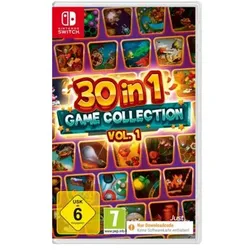
Markt + Technik, 30 in1 Game Collection SWITCH CIABVerteidige deine Stadt gegen Vikinger, besteige einen Turm und überwinde Hindernisse. Spiele eine Runde Hockey, wechsle Farben und durchschreite sicher Tore. Oder spiele einfach Klassiker wie „Snake“, „Memory“ oder das „Cup Game“! In dieser Fülle von Spielen kannst du dich alleine austoben, aber auch für Partys ist diese Spielesammlung ideal: Über die Hälfte der Spiele verfügt über Mehrspieler-Modi für bis zu vier Spieler. Einige Highlights auf einen Blick: - Unendlicher Spielspass mit 30 aufregenden Spielen - Mehrspieler-Modus in 18 Spielen für bis zu 4 Spieler - Verbessere deine Fähigkeiten, steige auf und werde der König der High-Scores - Eine Menge Spass beim Puzzle-, Action-, Sport-, Strategiespielen und vielem mehr! - Unglaubliche handgemalte Grafiken und Animationen. Technische Informationen: - System: Nintendo Switch - Spieler: bis zu 4 - Enthält Code, mit dem das Spiel heruntergeladen werden muss - Download-Code in der Box enthalten - kein physischer Datenträger enthalten - Sprache: Deutsch - Für den Mehrspieler-Modus wird pro Spieler ein kompatibler Controller benötigt. Zusätzliche Controller können erforderlich sein, die separat erhältlich sind.27,85 €*Versand: 3,00 €Sichere Weiterleitung zum Anbieter
-
Feuerland Age of Innovation - A Terra Mystica Game - englisch 290429Eigenständiges Spiel, das in der Welt von "Terra Mystica" spielt: Verschiedene Fraktionen, jede mit einzigartigen Eigenschaften, bevölkern diese Welt mit ... 1 x Age of Innovation - A Terra Mystica Game - englisch Sprache: englische Version A58,43 €*Versand: 4,90 €Sichere Weiterleitung zum Anbieter
-
Wie funktioniert das Game Center?
Das Game Center ist eine App auf Apple-Geräten, die es Spielern ermöglicht, ihre Spiele zu verwalten, Erfolge zu verfolgen und sich mit Freunden zu messen. Spieler können ihre Spiele in einer zentralen App starten und von dort aus auf ihre Erfolge, Bestenlisten und Freunde zugreifen. Das Game Center synchronisiert auch den Spielfortschritt über verschiedene Geräte hinweg, so dass Spieler nahtlos zwischen ihren iPhone, iPad und Mac wechseln können. Durch das Game Center können Spieler auch Freunde herausfordern, Erfolge teilen und in Multiplayer-Spielen gegeneinander antreten. **
-
Was ist das Game Center?
Das Game Center ist eine App auf Apple-Geräten, die es Benutzern ermöglicht, Spiele zu entdecken, herunterzuladen und zu spielen. Es bietet auch Funktionen wie das Verbinden mit Freunden, das Anzeigen von Bestenlisten und das Freischalten von Erfolgen. Das Game Center ist eine zentrale Plattform für Spieler auf iOS-Geräten. **
-
Warum ist beim iOS 10 das Game Center verschwunden? Kann man das Game Center wieder herunterladen?
Das Game Center wurde mit iOS 10 aus der Standard-App-Sammlung entfernt, da Apple beschlossen hat, die Funktionen des Game Centers in die einzelnen Spiele zu integrieren. Es ist nicht möglich, das Game Center als eigenständige App herunterzuladen, da es nicht mehr existiert. Stattdessen können Sie die Funktionen des Game Centers in den Einstellungen Ihres Geräts finden, indem Sie zu "Einstellungen" -> "Game Center" gehen. **
-
Wie kann ich Game Center öffnen?
Um das Game Center zu öffnen, musst du zuerst sicherstellen, dass du ein iOS-Gerät wie ein iPhone oder iPad verwendest. Suche dann nach dem Game Center-Symbol auf deinem Startbildschirm. Wenn du es nicht findest, kannst du auch die Einstellungen öffnen und dort nach dem Game Center suchen. Alternativ kannst du auch in einem Spiel auf die Option "Game Center" oder "Freunde einladen" klicken, um das Game Center zu öffnen. Wenn du immer noch Schwierigkeiten hast, das Game Center zu finden, kannst du auch in der Apple-Support-Dokumentation nach Anleitungen suchen. **
Ähnliche Suchbegriffe für Game-Center
-
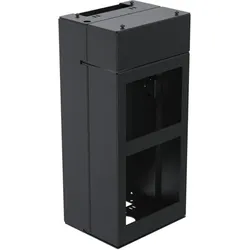
Ergonomic Solutions, Kasse Zubehör, Kiosk center moduleDas Ergonomic Solutions SpacePole Kiosk Center Modul, Modell SPK211-02, ist eine innovative Lösung für Kiosksysteme, die eine effiziente Integration von Scannern und Druckern ermöglicht. Dieses Modul ist speziell für den Einsatz in hochfrequentierten Umgebungen wie Einzelhandel, Gastgewerbe und Büros konzipiert. Es bietet eine robuste Konstruktion aus langlebigen Materialien, die eine zuverlässige Leistung gewährleistet. Die ergonomische Gestaltung sorgt für eine komfortable Bedienung, auch bei längerer Nutzung. Mit einem standardisierten Montagesystem ist das Modul einfach zu installieren und zu warten, während es gleichzeitig eine optimale Raumnutzung ermöglicht. Die Oberfläche ist widerstandsfähig gegen Abnutzung und Reinigungsmittel, was die Langlebigkeit des Produkts unterstützt. Zudem ist das Modul für den Dauerbetrieb ausgelegt und berücksichtigt Kabelmanagement sowie Belüftung für angeschlossene Geräte. - Vielseitige Integration von Scannern und Druckern - Ergonomisches Design für komfortable Nutzung - Robuste Konstruktion für hochfrequentierte Umgebungen - Optimiertes Kabelmanagement und Belüftung.67,37 €*Versand: 0,00 €Sichere Weiterleitung zum Anbieter
-
Ist die Game Center App verschwunden?
Ja, die Game Center App wurde mit dem Update auf iOS 10 entfernt. Die Funktionen von Game Center sind jedoch immer noch in den Einstellungen verfügbar. **
-
Wie kann ich das Game Center wiederherstellen?
Um das Game Center auf einem iOS-Gerät wiederherzustellen, gehe zu den Einstellungen, tippe auf deinen Namen und dann auf "iCloud". Stelle sicher, dass das Game Center aktiviert ist. Wenn es bereits aktiviert ist und nicht angezeigt wird, versuche, dich von deinem iCloud-Konto abzumelden und dich erneut anzumelden. Wenn das Problem weiterhin besteht, kannst du versuchen, dein Gerät auf die Werkseinstellungen zurückzusetzen und es dann aus einem Backup wiederherzustellen. **
-
Wie übertrage ich meinen Game Center Account?
Um deinen Game Center Account auf ein neues Gerät zu übertragen, musst du sicherstellen, dass du auf beiden Geräten mit derselben Apple ID angemeldet bist. Öffne dann die Einstellungen auf dem neuen Gerät, tippe auf deinen Namen und wähle "iCloud" aus. Aktiviere die Option "Game Center" und alle deine Spielstände und Erfolge sollten automatisch auf das neue Gerät übertragen werden. **
-
Wie verbinde ich meinen Game Center Account?
Um deinen Game Center Account zu verbinden, öffne die Einstellungen auf deinem Gerät und scrolle nach unten, bis du den Abschnitt "Game Center" findest. Tippe darauf und melde dich mit deiner Apple ID an. Sobald du angemeldet bist, wird dein Game Center Account automatisch verbunden und du kannst deine Spielstände und Erfolge synchronisieren. **
* Alle Preise verstehen sich inklusive der gesetzlichen Mehrwertsteuer und ggf. zuzüglich Versandkosten. Die Angebotsinformationen basieren auf den Angaben des jeweiligen Shops und werden über automatisierte Prozesse aktualisiert. Eine Aktualisierung in Echtzeit findet nicht statt, so dass es im Einzelfall zu Abweichungen kommen kann. ** Hinweis: Teile dieses Inhalts wurden von KI erstellt.